大学搜题酱旧版插件安装教程(Chrome / Edge)
应用商店搜不到旧版、更新后又不习惯?记录一下在 Chrome / Edge 里手动加载旧版插件包的全过程:7 步搞定,附完整截图和踩坑提示。
应用商店下架、插件被强制更新、新版功能被砍——想用回旧版本,很多时候只能手动装。这篇记录一下在 Chrome / Edge 里加载旧版扩展的完整流程,一共 7 步,3 分钟就能搞定。
前阵子帮朋友装大学搜题酱的旧版 PC 插件,发现应用商店里已经搜不到老版本了,新版又改得不太习惯。研究了一下才发现,Chrome 的「开发者模式」一直支持加载本地未打包的扩展——只要手里有旧版的安装包,就能绕过应用商店自己装。
整个过程不需要额外装软件,也不用改系统设置。唯一的门槛是别选错文件夹层级,这也是大部分人第一次装失败的原因,第 6 步会专门说。
下载插件包
下载得到的
daxuesoutijiang.zip就是第 2 步要解压的文件,解压出来的chrome-mv3-prod才是插件本体。
流程总览
| # | 做什么 | 关键点 |
|---|---|---|
| 01 | 打开扩展程序管理页 | 右上角三个点菜单,或直接输入 chrome://extensions/ |
| 02 | 解压插件压缩包 | 得到同名文件夹,不是压缩包本体 |
| 03 | 复制文件夹完整路径 | 右键 → 复制文件地址 |
| 04 | 开启开发者模式 | 点「加载未打包的扩展程序」 |
| 05 | 粘贴路径并回车 | Ctrl + V 后回车 |
| 06 | 进入 chrome-mv3-prod | 确认这一层能直接看到 manifest.json |
| 07 | 扫码登录 | APP「我的」→「电脑端扫码」 |
准备工作
| 需要准备 | 说明 |
|---|---|
| 旧版插件压缩包 | 上面那张卡片里直接下载,解压后才是插件本体 |
| 解压工具 | Windows 自带即可,或者 7-Zip、Bandizip |
| 浏览器 | Chrome 或 Edge,以及其他 Chromium 内核浏览器 |
| 手机 + APP | 装好「大学搜题酱」,最后一步扫码登录用 |
提示:下面以 Chrome 为例。Edge 的操作完全一样,只是入口换成
edge://extensions/,页面文案基本一致。
安装步骤
步骤 1|打开扩展程序管理页
点浏览器右上角的三个点菜单,光标移到「扩展程序」,在展开的二级菜单里点「管理扩展程序」。
懒得点菜单的话,直接在地址栏输入:
chrome://extensions/
Edge 用户输入 edge://extensions/,效果一样。
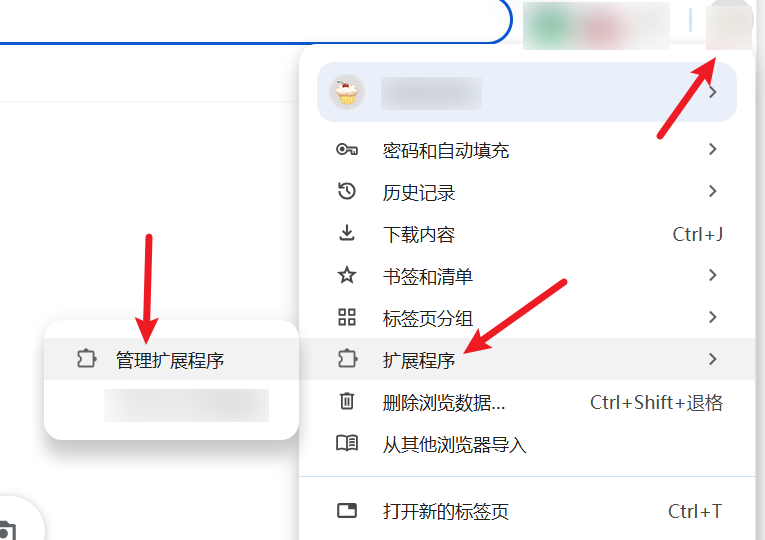
图 1 · 三个点 → 扩展程序 → 管理扩展程序
步骤 2|解压插件压缩包
找到下载好的旧版插件包,右键「解压到当前文件夹」。解压完会得到一个和压缩包同名的普通文件夹——左边那个才是插件本体,右边带拉链图标的只是压缩包。
注意:必须先解压。浏览器读不了压缩包,加载时指向的必须是解压后的文件夹。
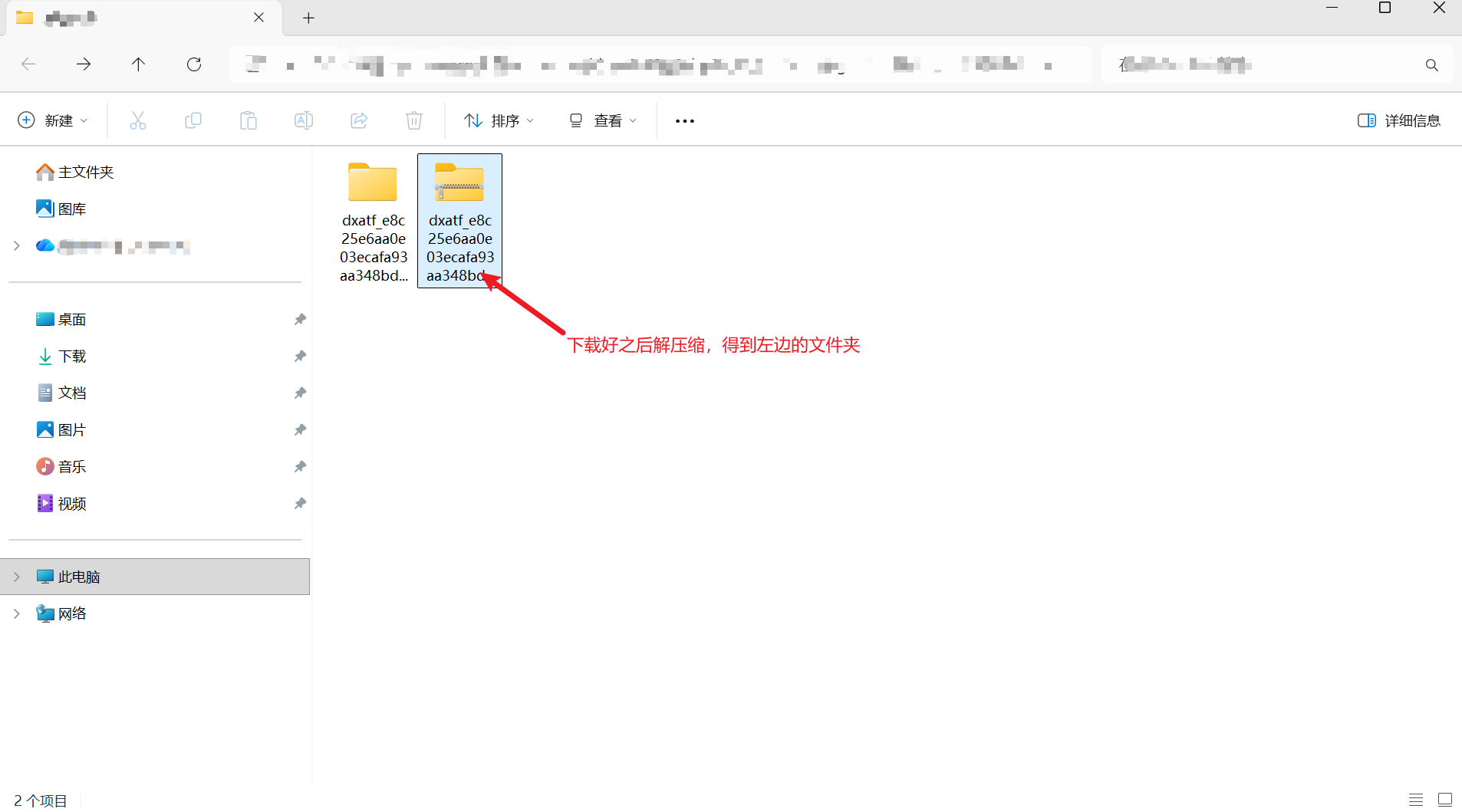
图 2 · 带拉链的是压缩包,左边才是解压出来的文件夹
步骤 3|复制文件夹的完整路径
右键解压出来的文件夹,选「复制文件地址」。Windows 11 上叫「复制文件地址」,部分系统版本显示为「复制文件路径」,位置都在右键菜单里。
之所以复制而不是手打,是因为解压后的路径通常是这样一串东西:
C:\Users\你的用户名\Downloads\dxaft_e8c25e6aa0e03ecafa93aa348bcd
手打极容易漏字符,第 5 步粘贴时对不上,窗口就不会跳转到正确位置。
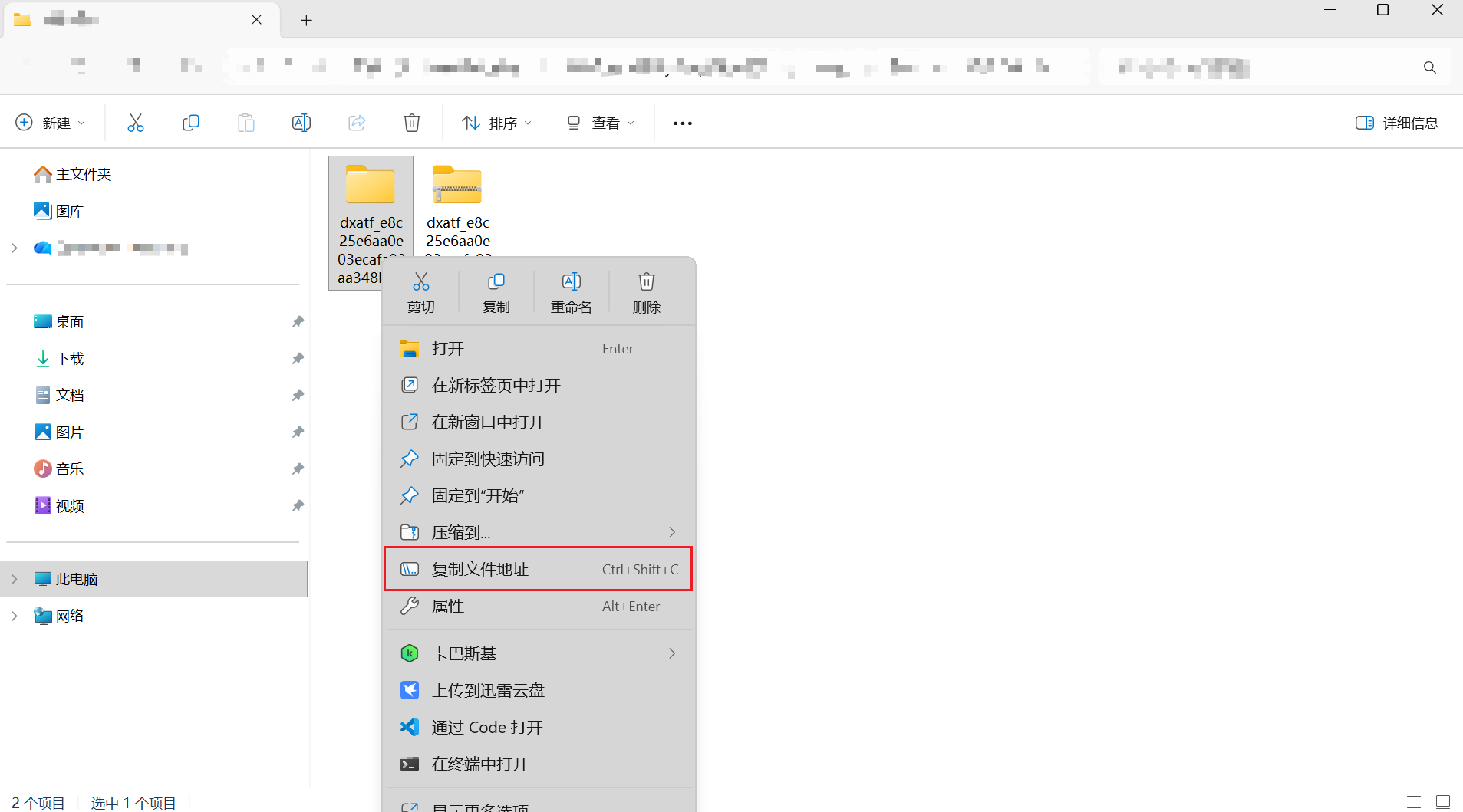
图 3 · 右键 → 复制文件地址
步骤 4|开启开发者模式
回到第 1 步的扩展程序页面,按顺序操作:
- 打开右上角的开发者模式开关;
- 页面顶部会多出一排按钮,点左上角的加载未打包的扩展程序。
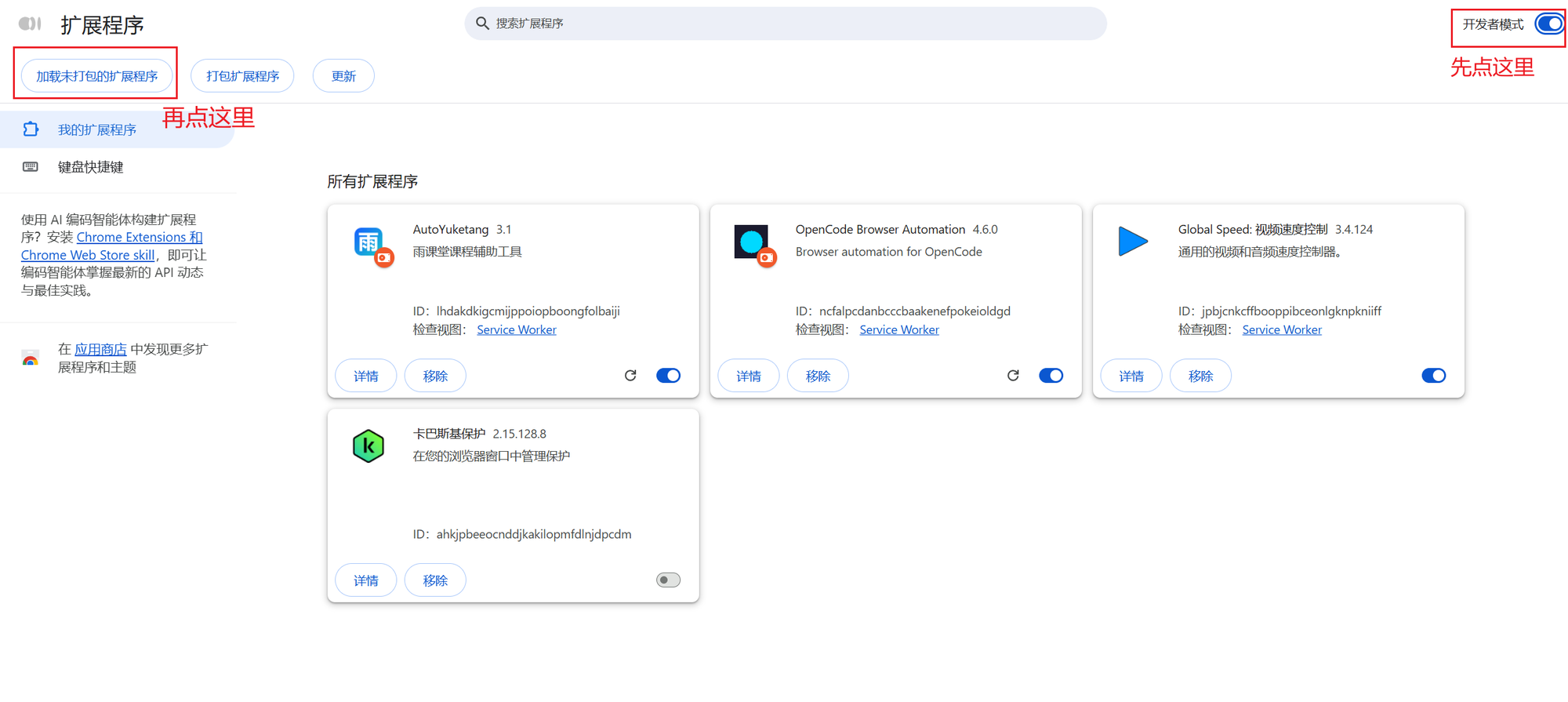
图 4 · 先打开开发者模式,再点「加载未打包的扩展程序」
步骤 5|粘贴路径并回车
弹出「选择扩展程序目录」窗口后,点一下顶部地址栏,Ctrl + V 粘贴刚才复制的路径,回车。
窗口会跳进这个文件夹,列表里出现一个叫 chrome-mv3-prod 的子文件夹。不同版本可能叫别的名字,认准列表里唯一的那个文件夹就行。
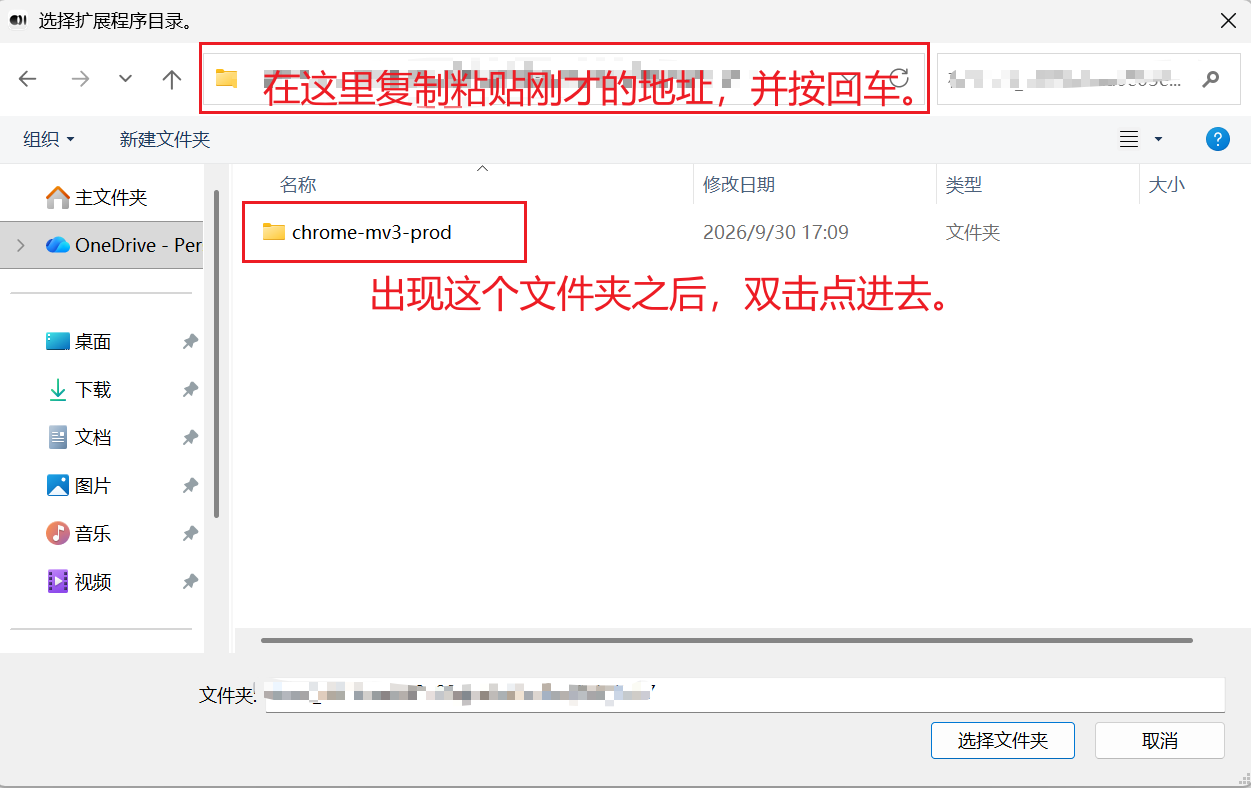
图 5 · 粘贴路径回车,出现 chrome-mv3-prod 文件夹
步骤 6|进入子文件夹并确认
双击进入 chrome-mv3-prod,能看到 lib、node_modules、static、tabs 这些目录,说明层级选对了。点右下角的选择文件夹。
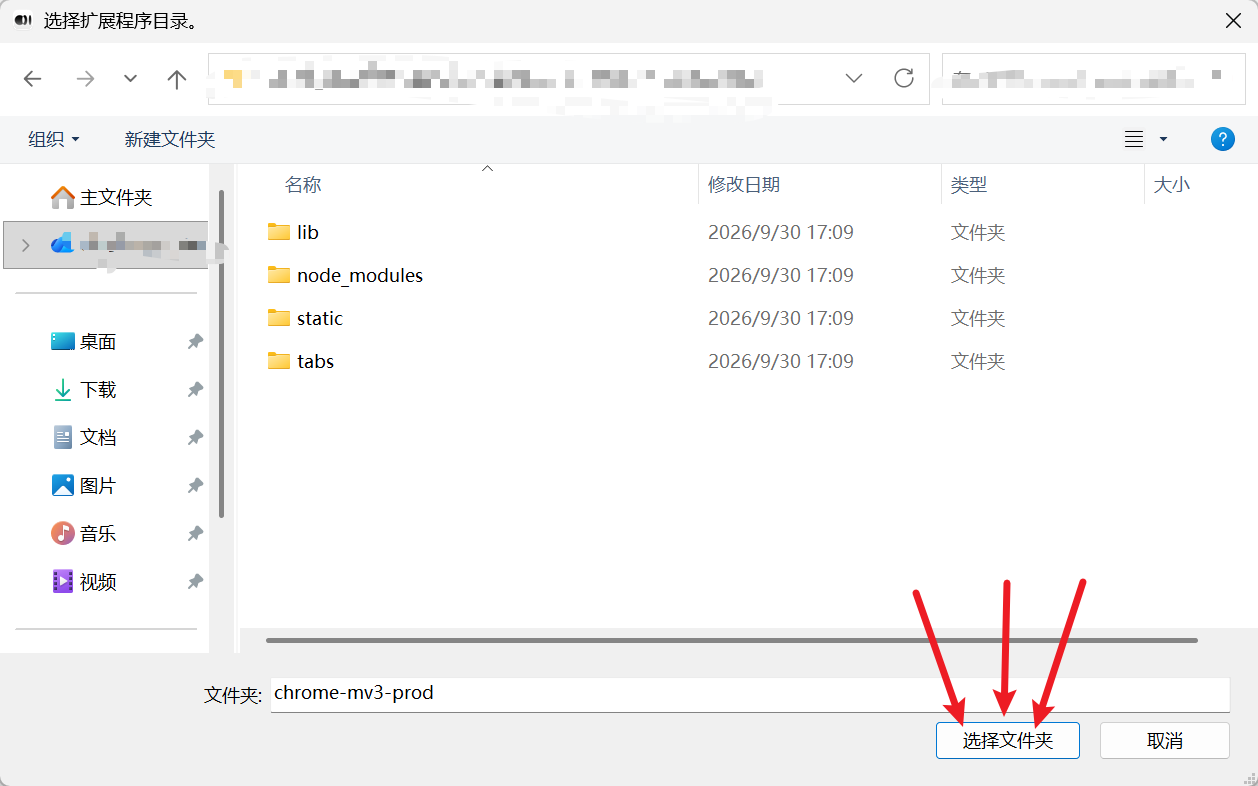
图 6 · 确认目录结构正确,点「选择文件夹」
要点:浏览器只认「扩展程序根目录」。如果加载时报错「清单文件缺失」,八成是选到了上一级——退回去,选中能直接看到 manifest.json 的那一层。
步骤 7|扫码登录
加载成功后,浏览器会自动打开插件的引导页,右侧弹出登录二维码。
- 手机安装并打开「大学搜题酱」APP;
- 进「我的」→「电脑端扫码」,扫电脑屏幕上的二维码;
- 确认之后插件就登录好了,截图搜题、AI 问答、网课助手都能正常用。
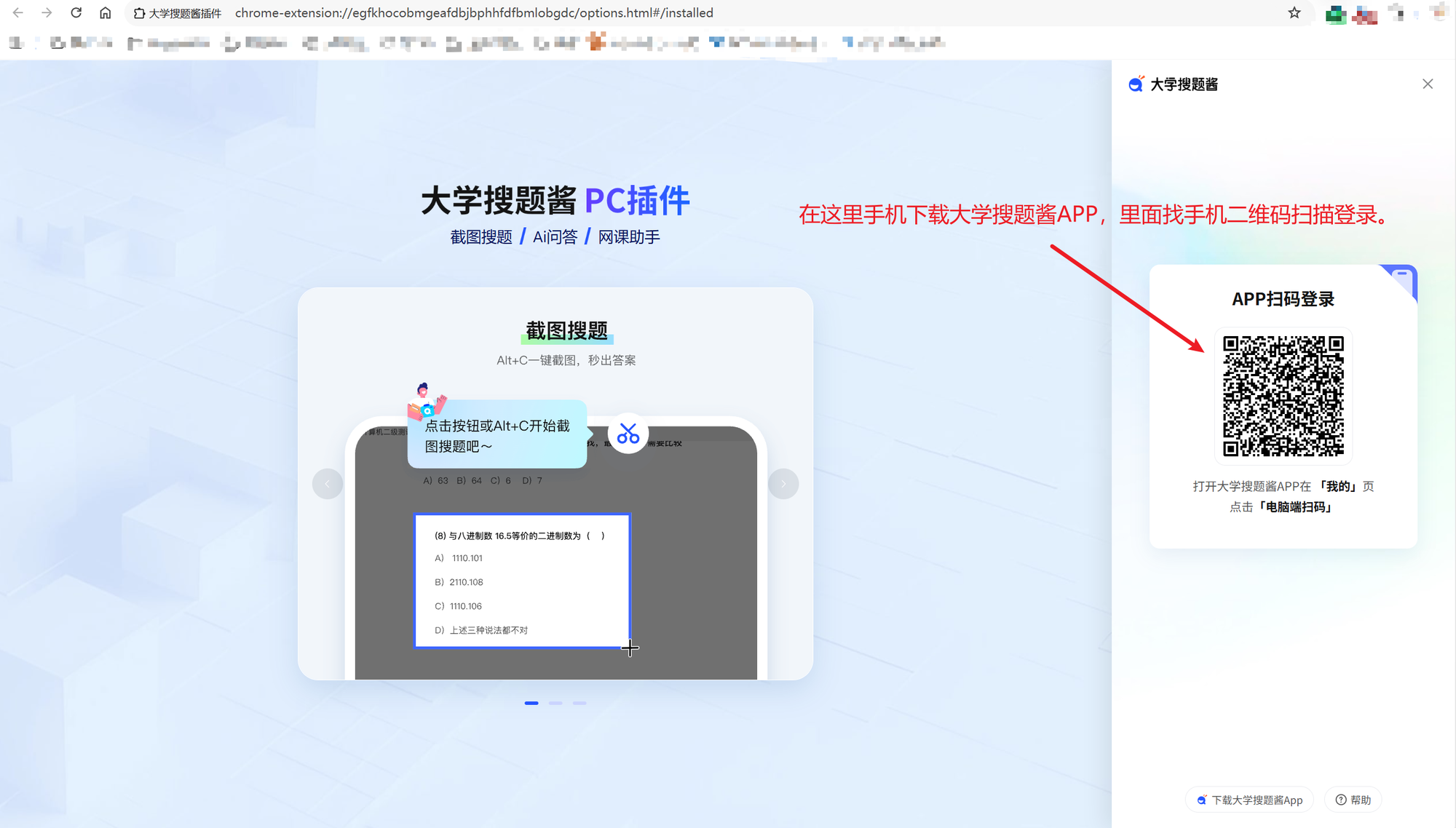
图 7 · 用手机 APP 扫码登录
常见问题
登录后提示「您暂无权限使用该后台」,页面一片空白?
这不是安装失败,多半是账号还没有个人空间。点页面上「点击这里进入个人空间」的蓝色链接,开通或进入之后再回插件页面刷新就行。
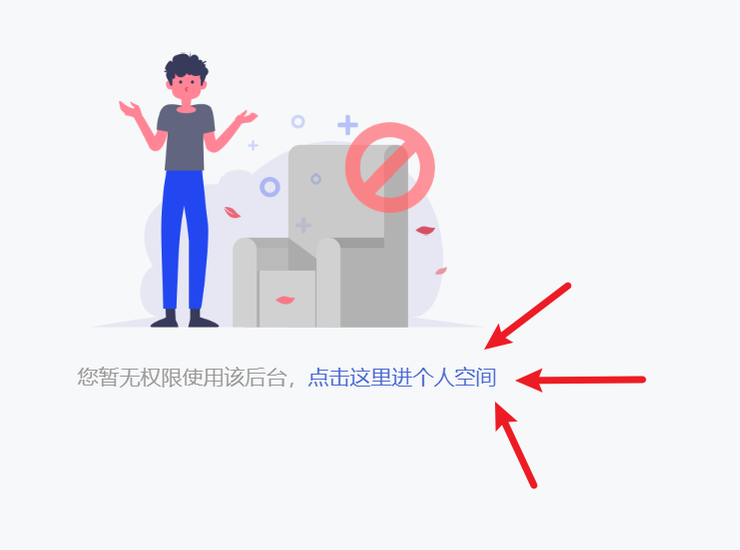
图 8 · 点这个链接进个人空间
点「选择文件夹」没反应,列表里也没有插件?
选错层级了。确认选中的文件夹里能直接看到 manifest.json;如果看到的是它的上一级,再往里进一层。
提示「清单文件缺失或不可读取 / Manifest file is missing or unreadable」?
同样是层级问题。另外也可能是压缩包没完全解压——有些人直接在压缩软件的预览窗口里操作,实际文件还没落地。重新完整解压一次再加载。
每次启动浏览器都提示「请停用以开发者模式运行的扩展程序」?
这是 Chromium 对未上架扩展的常规提醒,点掉就行,不影响使用。如果插件被自动停用了,回扩展程序页面把开关重新打开。
重启浏览器后插件不见了?
解压出来的文件夹别删也别挪。有人习惯把它留在下载目录,清理下载文件时一起删了,插件自然就消失了。建议挪到固定位置,比如 D:\Tools\大学搜题酱,再重新加载一次。
装好后插件被自动升级成新版?
开发者模式加载的本地插件不走应用商店的更新通道。如果发现功能变了,通常是对比的时候打开了新版入口,或者文件夹内容被替换过,检查一下来源即可。
几点提醒
- 旧版插件包只从可信渠道获取,来源不明的修改版有盗号风险;
- 解压后的文件夹就是插件本体,删掉之后插件立即失效;
- 同一个浏览器里不要重复加载同一个插件,容易出现两个图标互相打架;
- 临时不用时,在扩展程序页面关掉开关就行,不必卸载;
- 换电脑后按这篇从头来一遍即可,登录状态需要重新扫码。
折腾插件算不上什么技术活,真正麻烦的是「不知道有这么个入口」。记下来,下次换电脑或者帮别人装的时候能省点时间。
评论
加载中...